10-1. 公開タブ
公開タブでは、作成したアルバムをWebサイトに公開するための各種設定をします。
URLリンクや埋め込み用Htmlタグの他、SEO設定などの機能があります。
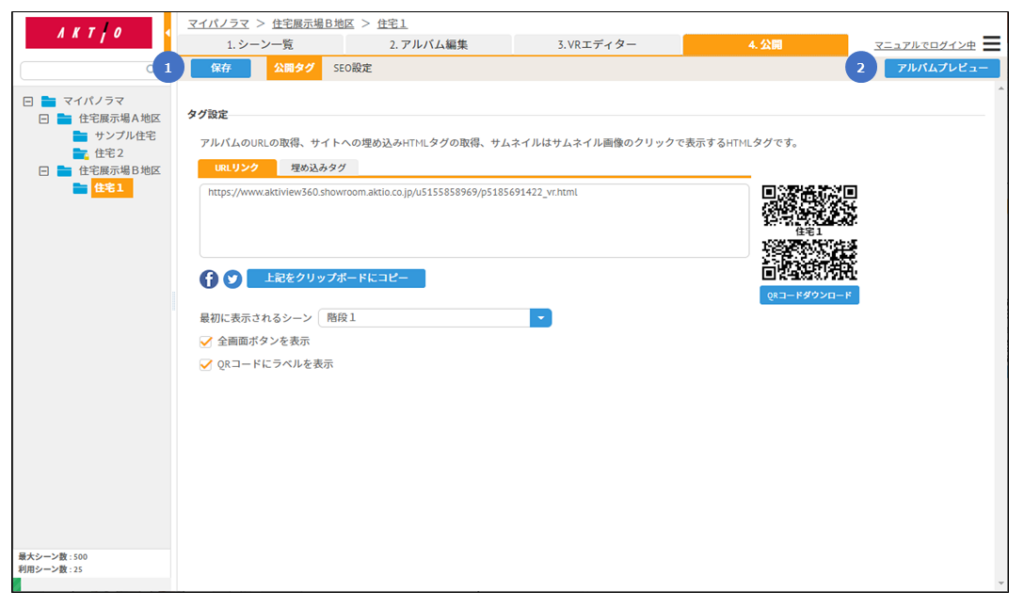
| 1.ツールバー | ①保存 名前変更や順序、アルバム登録などの変更を保存します。 ※変更があった場合、ボタンが点滅します。 ②公開タグ URLリンクや埋め込みタグなど、アルバムをサイトに公開するためのタグを取得します。 ③SEO設定 ページタイトルやOGP画像などアルバムのSEOに関するパラメーターを設定します。 |
| 2. アルバムプレビュー | アルバムをプレビュー表示します。 |
10-2. 公開タグ
URLリンクや埋め込み用Htmlタグを設定します。
URLリンク
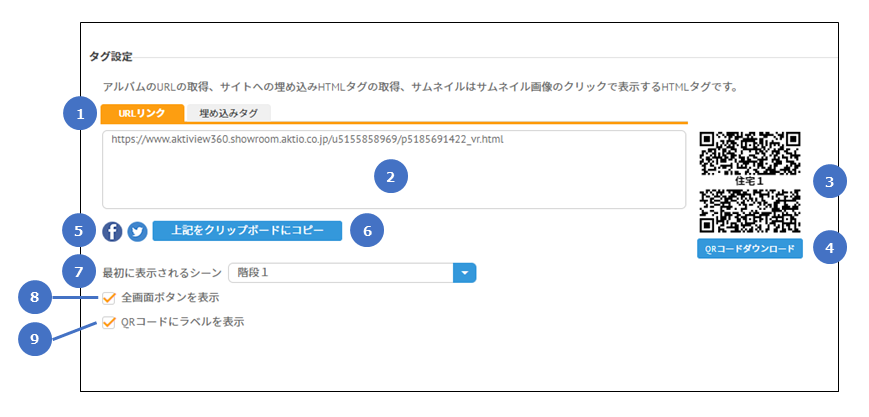
| 1. 表示タグ切り替え | 表示するタグの種類を切り替えます。 ①URLリンク アルバムのURLを取得します。 ②埋め込みタグ アルバムをWebページ内に埋め込むための埋め込みタグを取得します。 ③サムネイル アルバムのサムネイル付きリンクのタグを取得します。 |
| 2. URL | アルバムのURLです。 |
| 3. QRコード | アルバムのURLをQRコードで表示します。 |
| 4. QRコードダウンロード | QRコード画像をPNG形式でダウンロードします。 |
| 5. SNS | アルバムのURLをSNSで共有します。 |
| 6. 上記をクリップボードにコピー | アルバムのURLをクリップボードにコピーします。 |
| 7. 最初に表示されるシーン | アルバムを開いた際に最初に表示されるシーンを指定します。 ※通常はアルバム表示順の先頭から再生されます。 |
| 8. 全画面ボタンを表示 | アルバムの右上に全画面ボタンを表示します。 |
| 9. QRコードにラベルを表示 | QRコードの中央にアルバムタイトルを表示します。 |
埋め込みタグ
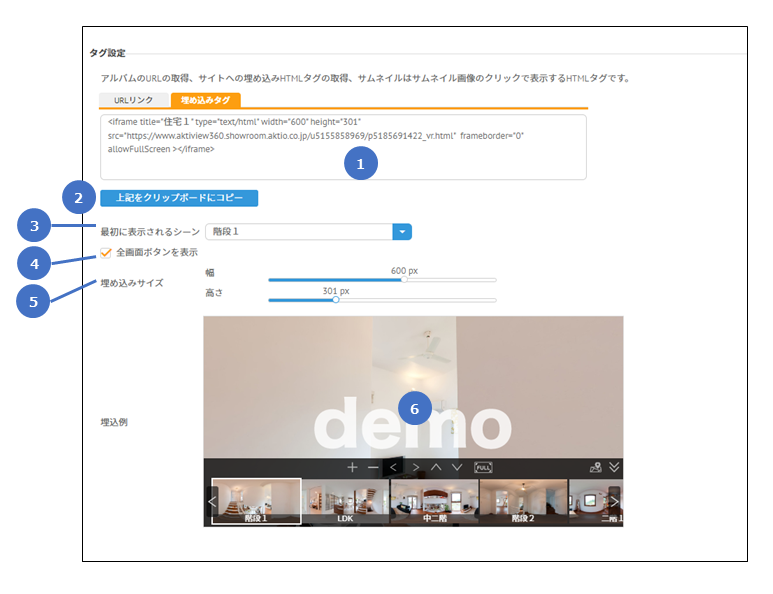
| 1. 埋め込みタグ | アルバムをWebサイト内に埋め込むためのHtmlタグです。 |
| 2. 上記をクリップボードにコピー | アルバムの埋め込みタグをクリップボードにコピーします。 |
| 3. 最初に表示されるシーン | アルバムを開いた際に最初に表示されるシーンを指定します。 ※通常はアルバム表示順の先頭から再生されます。 |
| 4. 全画面ボタンを表示 | アルバムの右上に全画面ボタンを表示します。 ※スマートフォンやVRゴーグルでは、埋め込みタグから全画面再生した場合、別タブで表示されます。 |
| 5. 埋め込みサイズ | サイト内に埋め込むサイズを指定します。 |
| 6.埋込例 | 5で指定したサイズで埋め込んだ際の例を表示します。 |
10-3. SEO設定
ページタイトルなどサーチエンジン検索用の各種パラメーターを設定します。
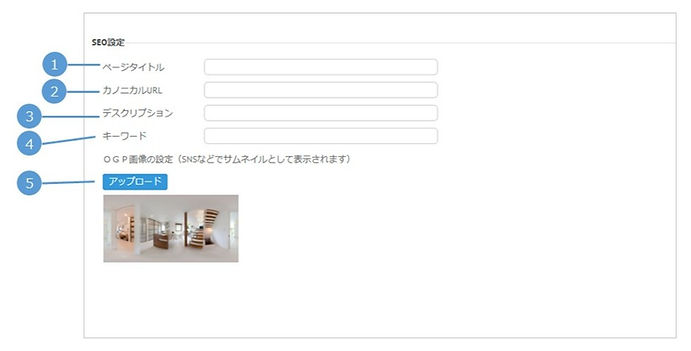
| 1. ページタイトル | ページタイトルを指定します。 未指定の場合は、アルバムタイトルが設定されます。 |
| 2. カノニカルURL | カノニカルURLを指定します。 未指定の場合は、アルバムURLが設定されます。 |
| 3. デスクリプション | サイトの説明文を入力します。 未指定の場合は、空欄となります。 |
| 4. キーワード | サイトの検索キーワードを指定します。 未入力の場合は、空欄となります。 |
| 5. アップロード | OGP画像をアップロードします。SNSなどで共有した際にサムネイル表示される画像です。 未指定の場合は、アルバム順の先頭の画像が指定されます。 |