4-1. 画面説明
CMSにログインすると、メイン画面に遷移します。
この画面から各機能にアクセスすることが出来ます。
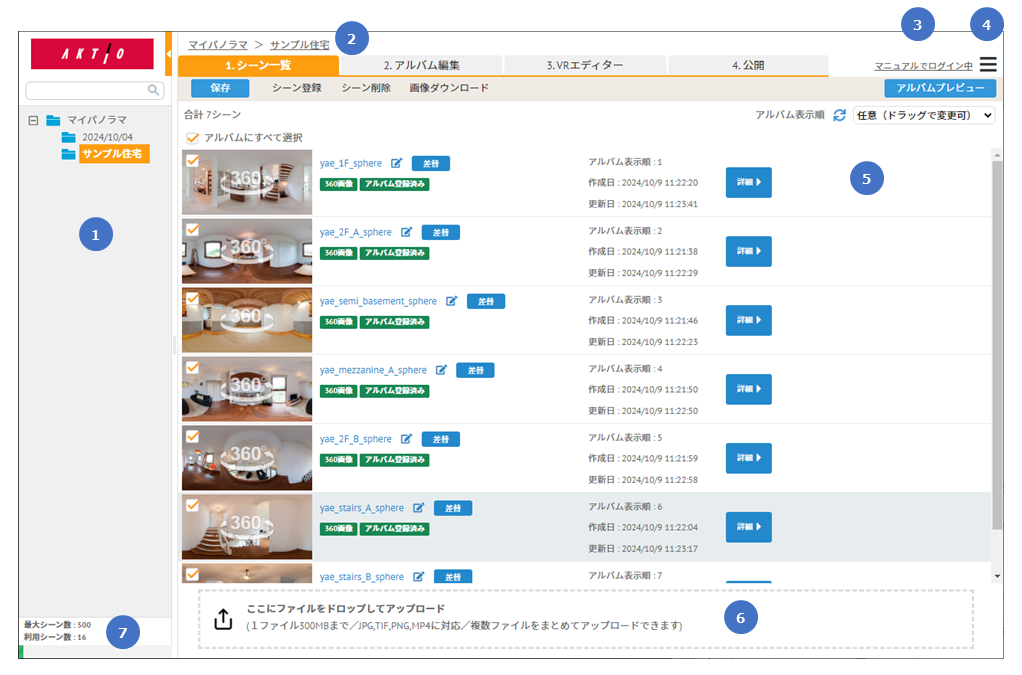
| 1. フォルダ一覧 | 作成済みのフォルダの一覧が表示されます。 フォルダを選択すると、シーン一覧が表示されます。 フォルダ名を右クリックすると、フォルダ操作メニューが表示されます。 |
| 2. パンくずリスト | 選択中のフォルダのパスが表示されます。フォルダ名をクリックするとフォルダ操作メニューが表示されます。 |
| 3. ログインユーザ名 | ログイン中のユーザ名を表示します。クリックするとパスワード変更ダイアログが起動します。 |
| 4. ログインメニュー | ログアウト、パスワード変更、操作マニュアル、更新履歴の各メニューが表示されます。 |
| 5. シーン一覧 | 選択中のフォルダ内のシーン一覧が表示されます。「マイパノラマ」を選択すると、更新情報が表示されます。 |
| 6. ファイルアップロードエリア | 画像をD&Dしてファイルをアップロードできます。 |
| 7. シーン数合計 | 作成済みのシーン数、ご利用可能な最大シーンが表示されます。 |
4-2. 保存ボタンについて
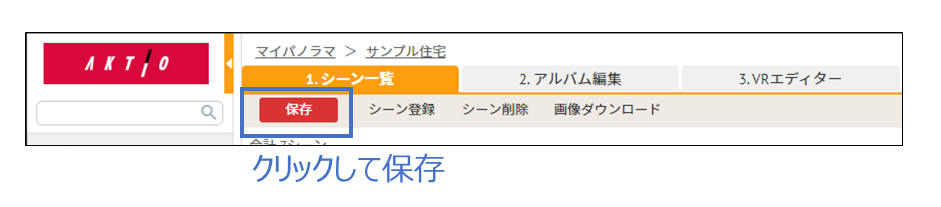
コンテンツに変更があった際は「保存」ボタンが赤く点滅します。
変更を保存される場合は、「保存」ボタンをクリックしてください。
保存せずにブラウザを閉じた場合や別のフォルダを選択した場合には、変更が破棄されます。