5-1. フォルダツリー
AktiView360ではコンテンツをフォルダ単位で管理します。
フォルダには撮影したパノラマ画像のほか、各種バーチャルツアーのデータやポップアップ画像などのコンテンツ情報を格納します。
フォルダの一覧は、画面左のフォルダツリーから管理することが出来ます。
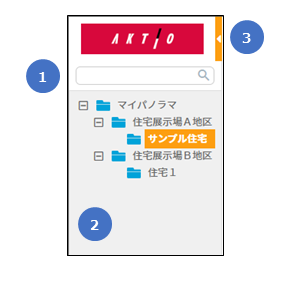
| 1. フォルダ検索 | 表示するフォルダを絞り込み検索します。 (フォルダ名から検索) |
| 2. フォルダツリー | フォルダの一覧を表示します。 フォルダ上を右クリックすることでフォルダ操作メニューが表示されます。 ドラッグでフォルダを移動することができます。 |
| 3. 閉じるボタン | フォルダ一覧を閉じて、シーン一覧を最大化することが出来ます。 |
5-2. フォルダ操作メニュー
フォルダツリー上のフォルダを右クリック、または画面上部のパンくずリストをクリックすると、フォルダ操作メニューが表示されます。このメニューから、各種フォルダの操作ができます。
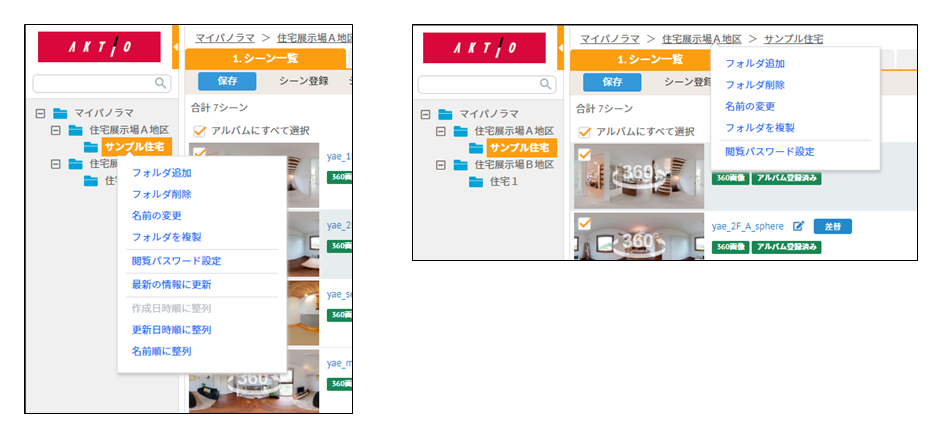
| フォルダ追加 | 新規にフォルダを作成し、選択中のフォルダの配下に追加します。 |
| フォルダ削除 | 選択したフォルダを削除します。 フォルダ内に含まれる全てのコンテンツが削除されます。 また、フォルダにサブフォルダがある場合、サブフォルダも削除されます。 ※削除後の復元はできません。 |
| 名前の変更 | フォルダ名を変更します。 |
| フォルダを複製 | フォルダを複製します。 フォルダに含まれるパノラマ画像他、全てのデータが複製されます。 ※複製したコンテンツのURLは変更されます。 |
| 閲覧パスワード設定 | コンテンツ閲覧用のパスワードを設定します。 公開URLにアクセスした際にパスワード入力が必要になります。 ※管理画面ログイン中のプレビュー時は、パスワード入力は不要です。 |
| 最新の情報に更新 | フォルダ一覧を読込んで、最新の情報を表示します。 |
| 作成日時順に整列 更新日時順に整列 名前順に整列 | フォルダ一覧の表示順を変更します。 |