8-1. アルバム編集タブ
アルバム編集タブでは、間取り図への割付やアルバム外観の変更などが設定できます。
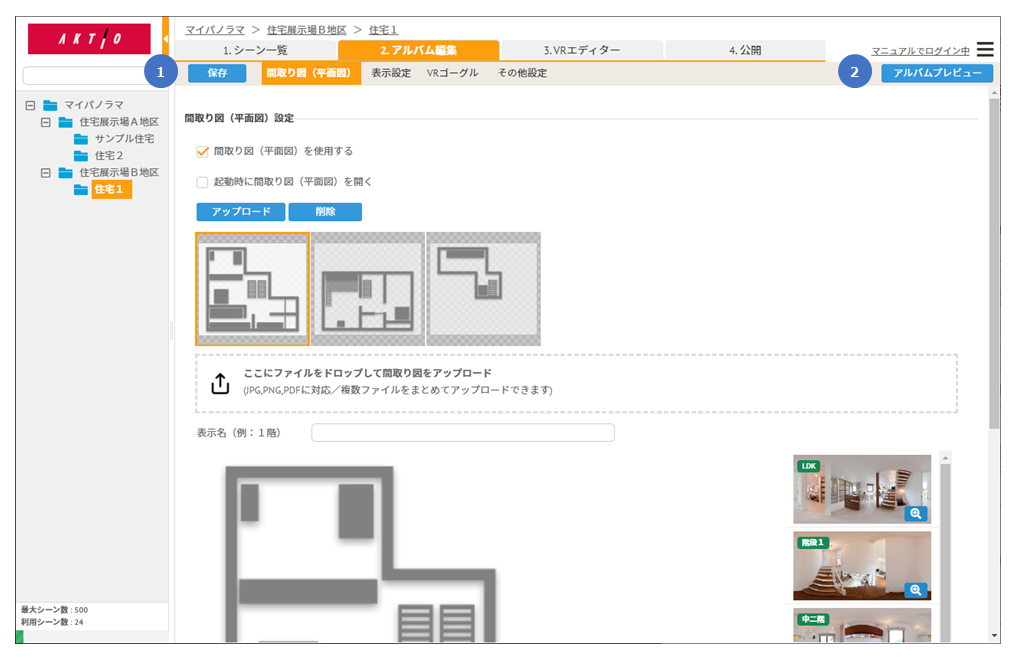
| 1. ツールバー | ①保存 アルバム編集の変更を保存します。 ※変更があった場合、ボタンが点滅します。 ②間取り図(平面図) 間取り図を登録して、各シーンを図面上に割りつけることが出来ます。 ③表示設定 デザインテンプレートなどアルバムの外観について設定できます。 ④VRゴーグル VRゴーグルについて設定できます。 ⑤その他設定 その他の詳細なパラメーターを設定します。 |
| 2. アルバムプレビュー | アルバムをプレビュー表示します。 |
8-2. 間取り図(平面図)
間取り図(平面図)設定では、間取り図(平面図)を登録して、シーンを図面上に割り付けることができます。
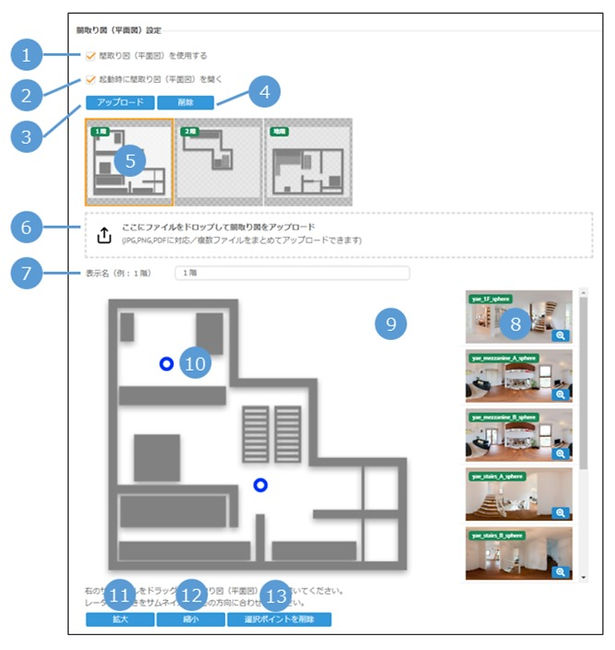
| 1. 間取り図(平面図)を使用する | 間取り図(平面図)を有効にします。 有効にすると、アルバムに間取り図表示切り替えボタンが表示されます。 |
| 2. 起動時に間取り図(平面図)を開く | アルバム再生時に初期状態で間取り図を表示します。 |
| 3. アップロード | アップロードダイアログを起動します。 ※複数間取りがある場合は、まとめてアップロードすることが出来ます。 間取り図のアップロードは「6.ファイルアップロードエリア」に直接ドラッグ&ドロップすることでも可能です。 |
| 4. 削除 | 選択した間取り図を削除します。 |
| 5. 間取り図(平面図)一覧 | 間取り図の一覧をサムネイル表示します。 選択した間取り図が下部に大きく表示されます。 |
| 6. ファイルアップロードエリア | 画像をドラッグ&ドロップしてファイルをアップロードできます。 ※複数ファイルをまとめてアップロードできます。 |
| 7. 表示名 | 間取り図の表示名を設定します。 |
| 8. シーン一覧 | アルバム登録されているシーンの一覧をサムネイル表示します。 サムネイルを間取り図にドラッグすることで、シーンを割り付けることが出来ます。 サムネイルを選択すると、初期表示位置がサムネイル上に緑線で示されます。 サムネイル右下の拡大アイコンをクリックすると、サムネイルを拡大表示すいることができます。 |
| 9. 間取り図(平面図)表示 | 割り付けられているシーンを間取り図上にポイントで表示します。 |
| 10. ポイント | シーンを間取り図上での位置を示します。ドラッグで位置を調節することが出来ます。 クリックすると、扇形でレーダーが表示されます。レーダーは初期表示時の向きを示します。 レーダーはドラッグで回転することが出来ます。 サムネイル上の緑線と図面上の向きが一致するように、レーダーをドラッグしてください。 |
| 11. 拡大 | 間取り図を拡大表示します。 |
| 12. 縮小 | 間取り図を縮小表示します。 |
| 13. 選択ポイントを削除 | 選択中のポイントを削除します。 |
8-3. 間取り図(平面図)ポイントの配置方法
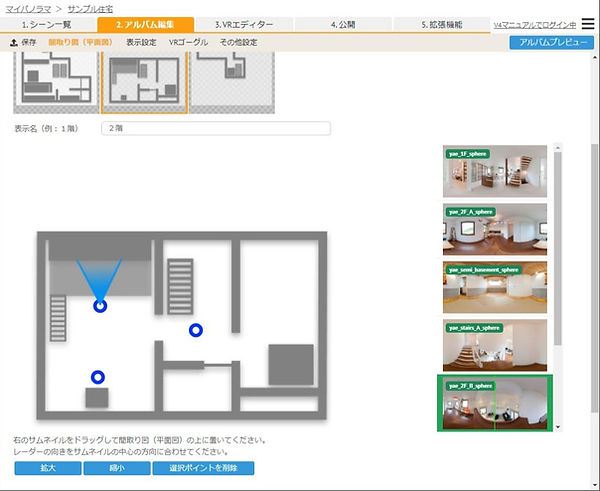
間取り図を選択して大きく表示し、右側にあるシーン一覧から割り付けたいシーンをドラッグ&ドロップしてください。
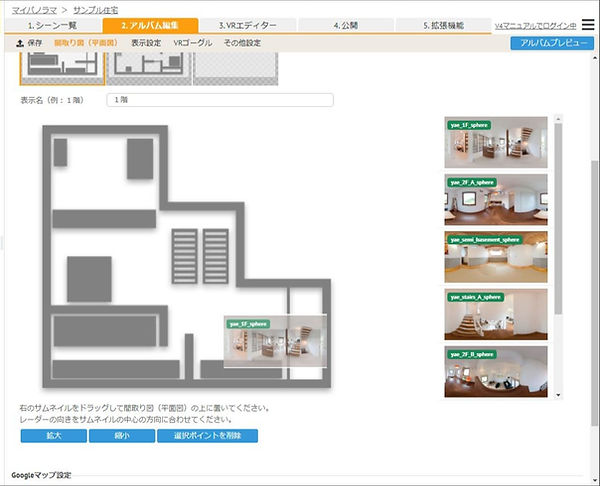
ドロップすると、間取り図上にポイントが追加されます。
ポイントはドラッグで移動できます。
また、青い扇形(レーダー)は初期表示の向きを示しています。
サムネイルに緑線で示されているパノラマ画像の中心が初期表示位置となりますので、レーダーをドラッグしてパノラマ画像の中心と同じ方向になるよう調節してください。
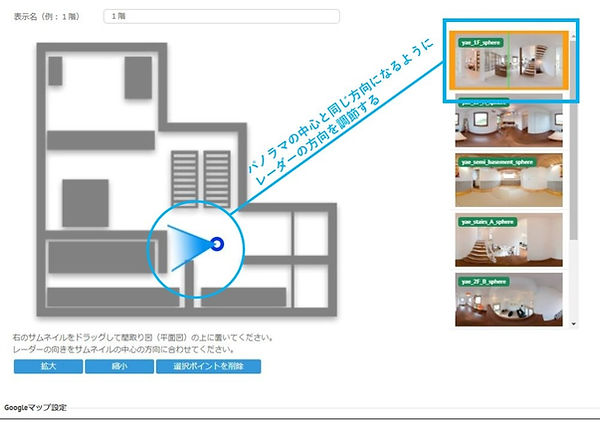
同様に各シーンを順次配置してください。
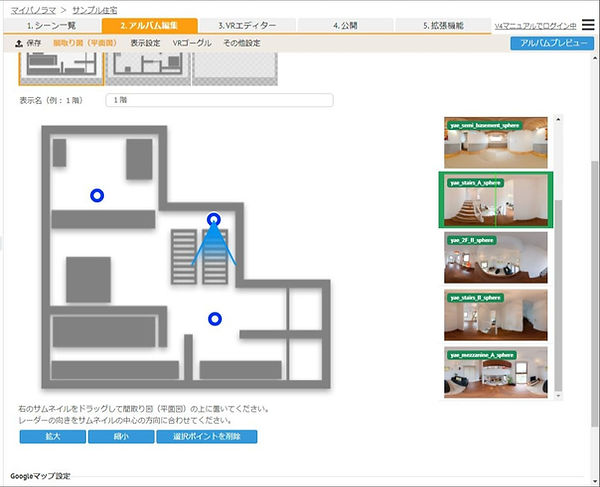
間取り図が複数ある場合は、サムネイルをクリックし間取り図を切り替え、シーンを配置してください。
8-4. 表示設定
表示設定では、デザインテンプレートや各種ボタンの表示など、アルバムの外観を設定できます。
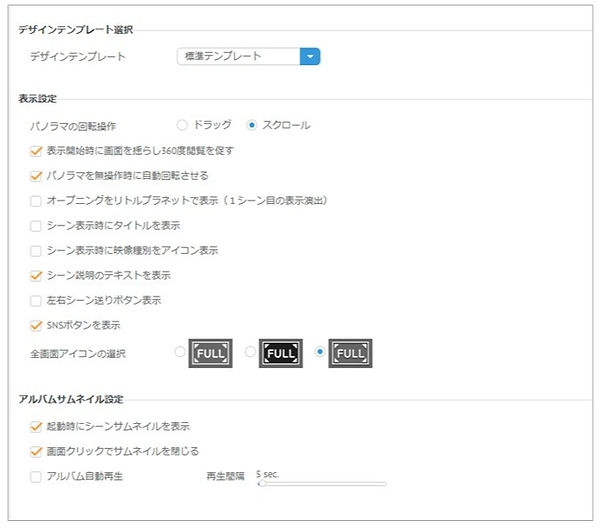
デザインテンプレート選択
| デザインテンプレート | アルバムの外観デザインを設定します。 |
表示設定
| 1. パノラマの回転操作 | パノラマを回転させる操作方法を選択します。 ①ドラッグ マウスをドラッグして画面を移動させます。※Googleストリートビューと同じ操作方法です。 ②スクロール マウスをドラッグした方向に自動的に回転し続けます。 |
| 2. 表示開始時に画面を揺らし360度閲覧を促す | マウスカーソルの動きに応じて画面を揺らします。 パノラマ画像がスクロールできることをサイト訪問者に閲覧者に気づかせることができます。 ※画面クリックで揺れは止まります。 |
| 3. パノラマを無操作時に自動回転させる | 無操作状態が続いたときに、自動的に画面を回転させます。 |
| 4. オープニングをリトルプラネットで表示 | 1シーン目表示時に、リトルプラネットで演出します。 ※全周表示から通常表示に切り替わる演出です。 |
| 5. シーン表示時にタイトルを表示 | シーン切替時に、画面中央にシーン名を表示します。 |
| 6. シーン表示時に映像種別をアイコン表示 | シーン切替時に、画面中央にシーン種別をアイコン表示します。 |
| 7. シーン説明のテキストを表示 | シーンの紹介テキストを表示します。テキストはシーン詳細の詳細設定にて、設定可能です。 |
| 8. 左右シーン送りボタン表示 | 画面の左右に順次シーン移動できるボタンを表示します。 |
| 9. SNSボタン表示 | 各種SNSへのリンクボタンを表示します。 |
| 10. 全画面アイコンの選択 | 画面右上に表示される全画面アイコンの色を選択します。 |
アルバムサムネイル選択
| 1. 起動時にシーンサムネイルを表示 | アルバムのシーン一覧をサムネイル表示します |
| 2. 画面クリックでサムネイルを閉じる | 画面をクリックすると自動的にサムネイル一覧を閉じます |
| 3. アルバム自動再生 | 設定時間ごとに自動的に次のシーンに移動します。 再生間隔は、スライダーで調整できます。 ※アルバム上の再生ボタン、停止ボタンにて自動再生の再生/停止が できます。 |
8-5. VRゴーグル
各種VRゴーグル用の表示設定ができます。
2眼方式、1眼方式それぞれの方式に対応しています。
VRゴーグル表示を有効にすると、アルバム再生時、VRゴーグルアイコンをクリックすることで、VRゴーグル用表示に切り替えることが出来ます。
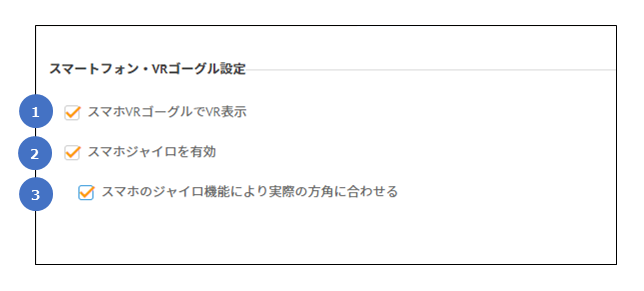
スマートフォン・VRゴーグル設定
| 1. スマホVRゴーグルでVR表示 | VRゴーグルを利用可能にします。 |
| 2. スマホジャイロを有効 | スマートフォンのジャイロと組み合わせることで、デバイスの向きを動かすと自動的にパノラマを回転できるようにします。 |
| 3. スマホのジャイロ機能により実際の方角に合わせる | パノラマ画像の方角を設定することで、スマートフォンの向いている方角とパノラマの方角を合わせることが出来ます。 ※シーン詳細の方位設定にて方位を設定してください。 |
8-7. その他設定
アルバムについて、その他詳細なパラメータが設定できます。
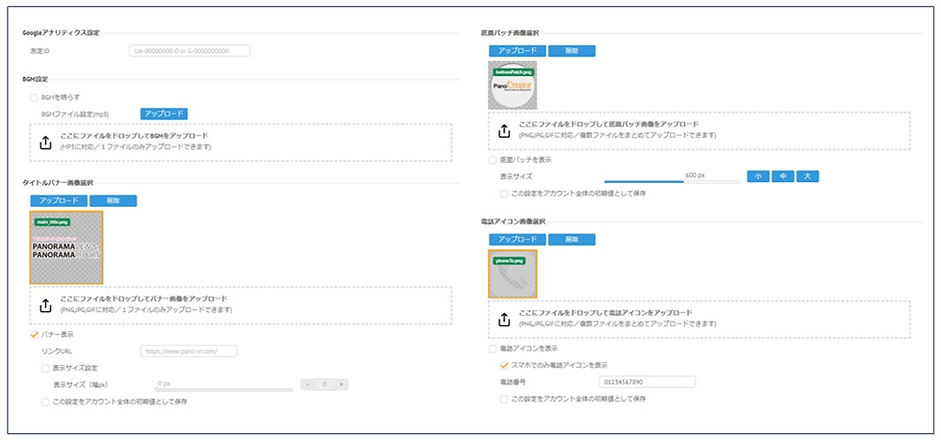
Googleアナリティクス設定
| 測定ID | Googleアナリティクスでアクセス解析するための、測定IDを設定してください。 GA4に対応しています。 形式は「G-**********」または「UA-********-*」です。 IDのみ入力し、スクリプトタグ全体を入力しないでください。 |
BGM設定
| 1. BGMを鳴らす | BGMを再生します。 ※アルバム表示時に自動再生することは出来ません。 再生ボタンクリックで再生されます。 「アルバム自動再生」が有効な場合、画面内をクリックするとBGMが再生されます。 |
2. BGMファイル設定 | BGMとして使用する音声ファイルをアップロードします。対応ファイル形式はMP3です。 下部にあるファイルアップロードエリアに、直接ファイルをドラッグアンドドロップしてアップロードできます。 |
タイトルバナー画像設定
| 1. アップロード | タイトルバナー画像をアップロードします。 ※タイトルバナー画像は1枚のみ設定可能です。 下部にあるファイルアップロードエリアに、直接ファイルをドラッグアンドドロップしてアップロードできます。 |
| 2. 削除 | タイトルバナー画像を削除します。 |
| 3. バナー表示 | タイトルバナー画像を表示します。 バナー画像は、アルバム左上に表示されます。 |
| 4. リンクURL | タイトルバナークリック時に遷移するURLを指定します。 |
| 5. 表示サイズ設定 | 表示サイズを指定する場合、有効にします。 未指定の場合は、画面サイズに応じて自動調整されます。 |
| 6. 表示サイズ(幅px) | 表示サイズを指定します。 |
| 7. この設定をアカウント全体の初期値として保存 | タイトルバナー画像設定を保存して、以降の新規フォルダ作成時に適用します。 |
底面パッチ画像選択
| 1. アップロード | 底面パッチ画像をアップロードします。 複数画像をまとめてアップロードできます。 下部にあるファイルアップロードエリアに、直接ファイルをドラッグアンドドロップしてアップロードできます。 |
| 2. 削除 | タイトルバナー画像を削除します。 |
| 3. 底面パッチ一覧 | サムネイルを選択して、アルバムに適用する底面パッチを設定します。 |
| 4. 底面パッチを表示 | パノラマの底面にパッチ画像を表示します。 |
| 5. 表示サイズ(幅px) | 底面パッチの表示サイズを指定します。 |
| 6. この設定をアカウント全体の初期値として保存 | 底面パッチ設定を保存して、以降の新規フォルダ作成時に適用します。 |
電話アイコン設定
| 1. アップロード | 電話アイコン画像をアップロードします。 複数画像をまとめてアップロードできます。 下部にあるファイルアップロードエリアに、直接ファイルをドラッグアンドドロップしてアップロードできます。 |
| 2. 削除 | 電話アイコン画像を削除します。 |
| 3. 電話アイコン一覧 | サムネイルを選択して、アルバムに適用する電話アイコン画像を設定します。 |
| 4. 電話アイコンを表示 | 電話アイコンをアルバムに表示します。 アイコンは画面左上に表示されます |
| 5. スマホのみで電話アイコンを表示 | スマートフォンでアルバムを閲覧したときのみ電話アイコンを表示します。 |
| 6. 電話番号 | 電話アイコンクリック時に表示する電話番号を設定します。 |
| 7. この設定をアカウント全体の初期値として保存 | 電話アイコン設定を保存して、以降の新規フォルダ作成時に適用します。 |
ポップアップ画像登録
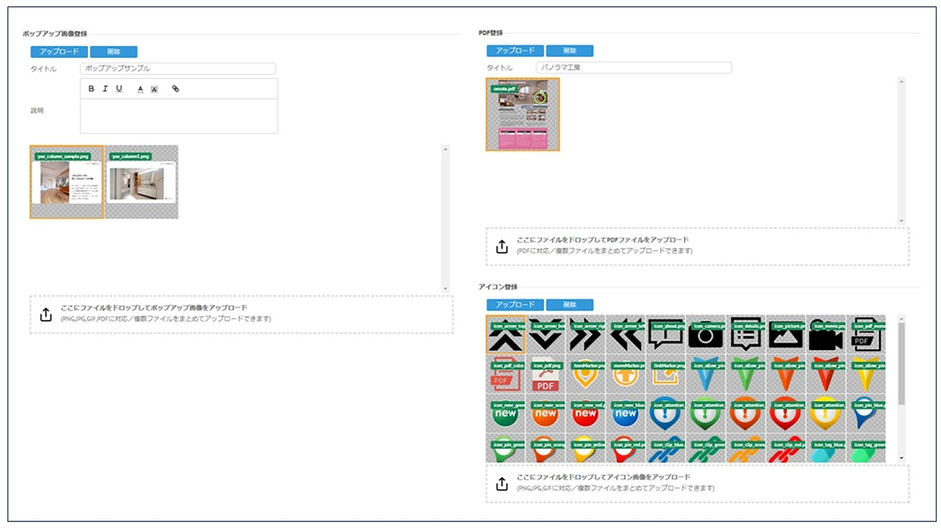
| 1. アップロード | ポップアップ画像をアップロードします。 複数画像をまとめてアップロードできます。 ※ポップアップ画像は、VRエディターからもアップロードできます。 下部にあるファイルアップロードエリアに、直接ファイルをドラッグアンドドロップしてアップロードできます。 |
| 2. 削除 | ポップアップ画像を削除します。 |
| 3. タイトル | ポップアップ画像タイトルを設定します。 アルバムでポップアップ画像表示時に表示されます。 |
| 4. 説明 | ポップアップ説明文を設定します。 アルバムでポップアップ画像表示時に表示されます。 説明文中にURLリンクなどを設定できます。 |
| 5. ポップアップ画像一覧 | アルバムに登録されているポップアップ画像を一覧表示します。 ドラッグ&ドロップで並び替えることが出来ます。並び順はデザインテンプレート「スタイル1」「スタイル2」の「フォト」タブに反映されます。 |
PDF登録
| 1. アップロード | PDFファイルをアップロードします。 複数ファイルをまとめてアップロードできます。 ※PDFファイルは、VRエディターからもアップロードできます。 下部にあるファイルアップロードエリアに、直接ファイルをドラッグアンドドロップしてアップロードできます。 |
| 2. 削除 | PDFファイルを削除します。 |
| 3. タイトル | PDFタイトルを設定します。 アルバム表示時、アイコンの上部に表示されます。 |
| 4. PDF一覧 | アルバムに登録されているPDFファイルを一覧表示します。 |
アイコン登録
| 1. アップロード | アイコン画像をアップロードします。 複数画像をまとめてアップロードできます。 ※アイコン画像は、VRエディターからもアップロードできます。 下部にあるファイルアップロードエリアに、直接ファイルをドラッグアンドドロップしてアップロードできます。 |
| 2. 削除 | アイコン画像を削除します。 |
| 3. アイコン画像一覧 | アカウントに登録されているアイコン画像を一覧表示します。 アイコンはアカウント内のフォルダ全体で共有されます。 アイコンの配置については、VRエディターを参照してください。 |